

Handbuch
So benutzt du K9metrix in deinem Kennel, eine Aufgabe nach der anderen. Schaltflächen stehen in Fettschrift, genau so, wie die App sie zeigt. Die Bilder stammen von erfundenen Kenneln.
Erste Schritte
Hol dir die App aufs Handy und melde dich an. Sie läuft im Browser des Handys, es gibt also nichts aus einem App-Store herunterzuladen.
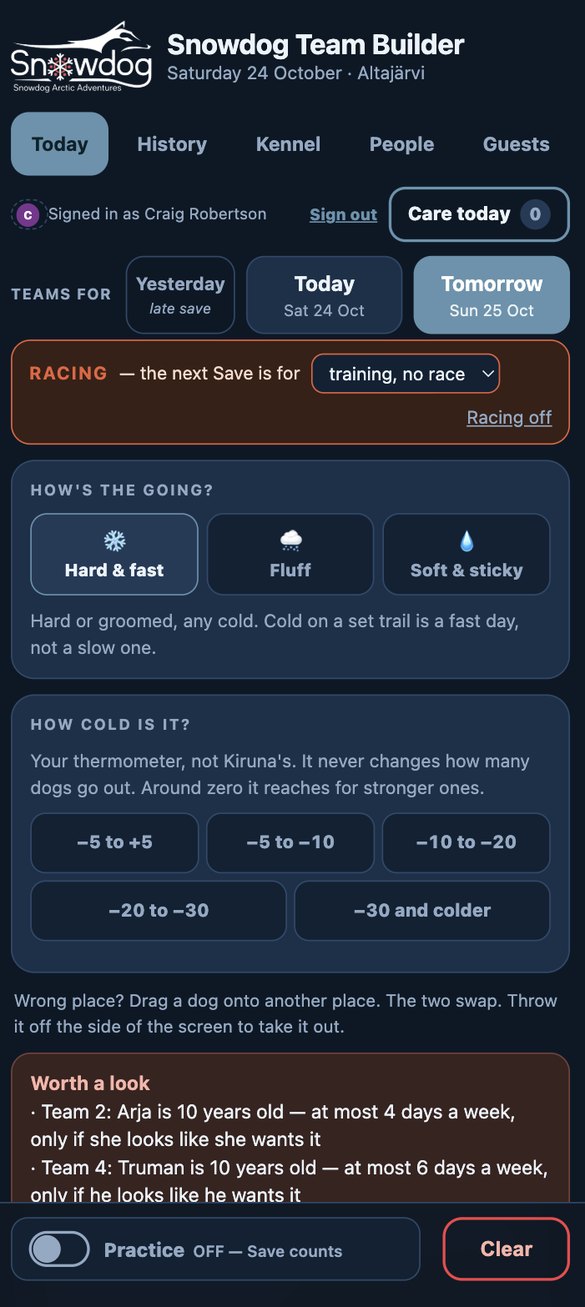
iPhone
- Öffne die Webadresse deines Kennels in Safari.
- Gib dein Anmeldewort und dein Passwort ein. Tipp auf Anmelden.
- Tipp auf Teilen (das Quadrat mit dem Pfeil nach oben), dann auf Zum Home-Bildschirm, dann auf Hinzufügen.
Android
- Öffne die Webadresse deines Kennels in Chrome.
- Gib dein Anmeldewort und dein Passwort ein. Tipp auf Anmelden.
- Tipp oben rechts auf ⋮, dann auf App installieren (auf manchen Handys Zum Startbildschirm hinzufügen).
- Ab jetzt öffnest du K9metrix über sein Symbol. Du bleibst angemeldet, und es funktioniert ohne Netz.
- Die Reiter oben sind Heute, Verlauf, Kennel, Leute und Gäste. Leute und Gäste sind für Admins.
- Sprache: Tipp auf dem Anmeldebildschirm auf English, Svenska, Norsk, Suomi, Français oder Deutsch (Finnisch, Französisch und Deutsch sind erste Entwürfe, die gerade von Mushern mit dieser Muttersprache gelesen werden). Jede Person kann ihre eigene Sprache behalten. Ein paar Bildschirme, etwa die Druckmappen, die Gesundheitsformulare und das Rennen, sind noch auf Englisch.
- Passwort vergessen? Frag deinen Admin. Niemand kann sein eigenes ändern.
Trag deine Hunde ein
Hol die Hunde herein, die du schon in einer Tabelle führst, oder trag sie einzeln ein. Admin Braucht Netz
Aus einer Tabelle
- Tipp auf Leute, dann geh zu Hunde aus einer Tabelle.
- Tipp auf Kurze Vorlage oder Volle Vorlage, oder nimm die Tabelle, die du schon hast. Nur eine Namensspalte ist nötig.
- Kurze Vorlage, 8 Spalten: Name, Geschlecht, Geburtsdatum, Leithund, Team, Wheel, Zugkraft und Notizen.
- Volle Vorlage, 22 Spalten: die kurzen plus Status, Mutter, Vater, Block, Zwinger, Mikrochip, Pass, Versicherer, Versicherungsnummer, Tierarztpraxis, Futterplan, Fressgewohnheiten, Allergien und Trekkhundregisteret-ID.
- Tipp auf Tabelle hochladen und wähl die Datei (.xlsx oder .csv).
- Kennt die App einen Spaltennamen nicht, fragt sie Welche Spalte ist was? Wähl, was jede ist, oder Diese Spalte ignorieren, dann tipp auf Noch einmal prüfen.
- Lies die Vorschau: wie viele Hunde neu sind, wie viele aktualisiert werden, und jede Zeile, die sie nicht lesen konnte, mit ihrer Zeilennummer.
- Tipp auf Hinzufügen.
- Schwedische, norwegische und finnische Spaltennamen funktionieren auch (Namn, Navn, Nimi).
- Dieselbe Datei zweimal hochzuladen ändert nichts. Eine leere Zelle löscht nie, was die App hat, und kein Hund wird je gelöscht.
- Nutzt du MushingPlan? Lade seinen Hunde-Export so hoch, wie er ist. Rasse und Registrierung kommen ans Ende der Notizen. Diese Datei hat keine Spalten für Leithund, Team oder Wheel, also hak bei jedem neuen Hund die Positionen an, bevor Gespanne bilden ihn benutzt.
- Nennt eine Notiz in der Datei zwei Hunde zusammen, sagt die Vorschau das. Nach dem Import fragt die App Soll das eine Regel werden? (siehe Regeln).
- Regeln zwischen zwei Hunden kommen auf demselben Weg herein: Tipp auf Vorlage für Paarregeln herunterladen (auch eine Excel-Datei mit Auswahllisten, oder Paarregeln als CSV), füll sie aus, wähl Paarregeln und lade sie hoch. Trag die Hunde zuerst ein.
Einzeln
- Tipp auf Heute in der Hundeliste auf + Hund hinzufügen.
- Gib den Namen ein, wähl das Geschlecht und wo der Hund laufen kann (Leithund, Team, Wheel), und sag, ob es ein Welpe ist. Steht der Hund im Trekkhundregisteret, gib seine Nummer unter Trekkhundregisteret-ID ein. Tipp auf Speichern.
Richte deine Anlage ein
Zeichne deine Hundeanlage, damit alle sehen, wer wo schläft. Admin Braucht Netz
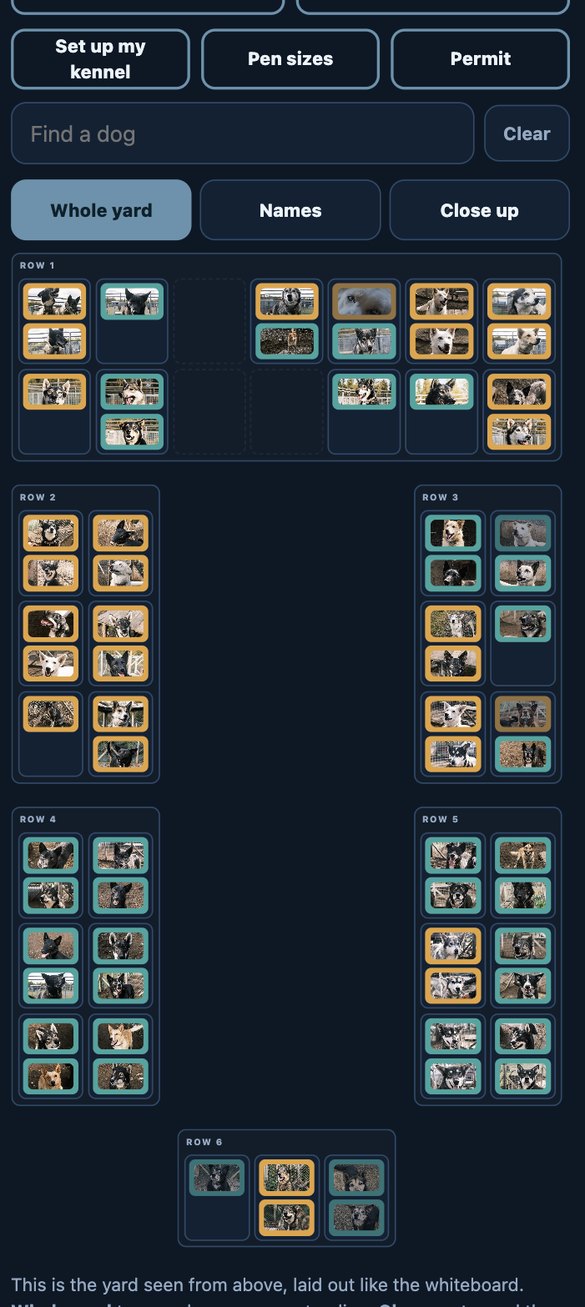
- Tipp auf Kennel, dann auf Meinen Kennel einrichten.
- Tipp auf Block hinzufügen. Gib ihm einen Namen, wie viele Boxen breit und tief, in welcher Reihe der Anlage er steht, und Links, Mitte, Rechts oder Ganze Breite. Die Karte zeichnet ihn, während du tippst.
- Tipp auf eine leere Box. Die App fragt Wer schläft hier? Wähl den Hund. Mehrere Hunde können sich eine Box teilen.
- Tipp auf einen Hund auf der Karte, um ihn zu verschieben, von der Karte zu nehmen oder seine Seite zu öffnen. Hunde ohne Box stehen unter der Karte mit Platzieren.
- Tipp auf Einrichten fertig.
- Hatte deine Tabelle für jeden Hund Block und Box, werden die Blöcke für dich gezeichnet. Du räumst sie nur noch auf.
- Alle können Kennel öffnen, in Hund finden tippen und zwischen Ganze Anlage, Namen und Nahansicht wechseln. Türkis ist ein Rüde, Gelb eine Hündin. Tipp auf einen Hund, um seine Seite zu öffnen.
Regeln
Sag der App, welche Hunde getrennt bleiben oder zusammen laufen müssen, und was an einem Hund besonders ist. Admin oder Setzt Regeln Braucht Netz
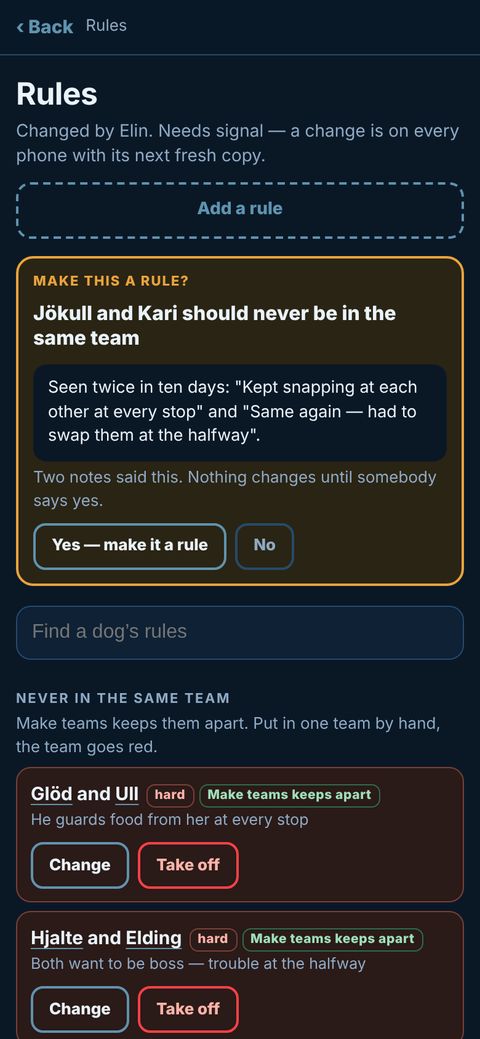
- Tipp auf Kennel, dann auf Regeln. (Admins können auch zu Leute gehen, dann Seite Regeln öffnen.)
- Tipp auf Regel hinzufügen. Wähl den ersten Hund, die Regel, dann den zweiten Hund.
- Wähl hart (nie) oder weich (möglichst nicht), und schreib, warum.
- Tipp auf Regel speichern. Nutze später Ändern oder Entfernen.
Gespanne bilden hält alle fünf Paarregeln ein
- Nie im selben Gespann: Gespanne bilden hält sie immer auseinander.
- Nie nebeneinander: hart, nie nebeneinander. Weich, vermieden, wann immer ein anderer Hund den Platz nehmen kann.
- Nie dahinter: Hund B läuft nie in einer Reihe weiter hinten als Hund A. Nebeneinander zählt nicht als dahinter.
- Immer zusammen: Gespanne bilden setzt sie nebeneinander, wann immer es geht.
- Gut zusammen: ein Schubs. Passen zwei Hunde gleich gut auf einen Platz, setzt es das gute Paar nebeneinander. Nie eine Einschränkung.
- Setzt du von Hand ein Paar zusammen, das eine harte Regel bricht, wird das Gespann rot. Sind beide Hunde eines Immer-zusammen-Paars in der Aufstellung, aber getrennt, warnt es dich ebenfalls.
- Nie zusammen im Freilauf hat nichts mit Gespannen zu tun. Das ist für den Freilauf (siehe Kennelpflege).
Regeln für einen Hund
- Öffne die Seite des Hundes und tipp auf Regel hinzufügen oder ändern für den Hund: läuft allein, kein Rüde daneben, keine Hündin daneben, bevorzugt eine Position, nicht im ersten Gespann, höchstens so viele Tage pro Woche, nur Leithund. Nur links und Nur rechts werden ebenfalls dort gesetzt.
- Gespanne bilden hält auch diese ein. Nur ein weiches Läuft allein und ein weiches Nur Leithund werden bloß auf der Seite des Hundes gezeigt.
Soll das eine Regel werden?
- Wenn zwei Notizen sagen, dass dieselben zwei Hunde nicht miteinander auskamen, fragt die App. Eine Notiz am Hund selbst reicht, zum Beispiel aus deiner Tabelle. Sie zitiert die Notizen.
- Tipp auf Ja — Regel daraus machen oder Nein. Nichts ändert sich, bis jemand Ja sagt, und sie fragt nie nach einem Paar, das schon eine Regel hat.
Die Gespanne des Tages bilden
Bilde die Gespanne für einen Lauf, ändere sie und speichere sie, damit jedes Handy sie hat. Admin oder Bildet Gespanne
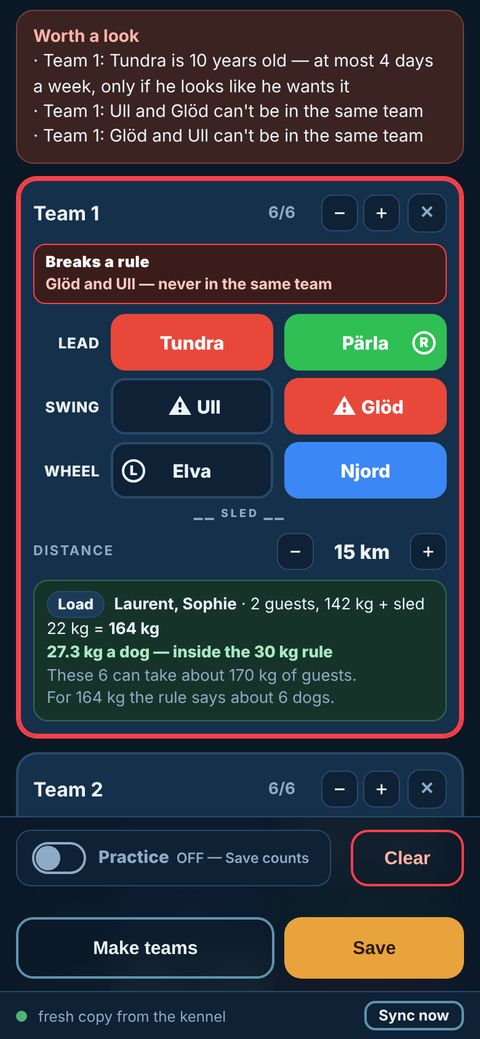
- Tipp auf Heute. Unter Gespanne für wähl Gestern, Heute oder Morgen. Nach 19 Uhr öffnet es sich auf Morgen.
- Nutze auf jeder Gespannkarte − und + für die Zahl der Hunde und stell die echte Distanz ein. Tipp auf + Gespann hinzufügen für mehr Gespanne.
- Tipp auf Gespanne bilden. Es füllt jeden Platz: die ausgeruhtesten Hunde zuerst, Leithunde vorn, Wheel-Hunde am Wheel, und Hunde, die draußen sind, bleiben draußen. Es hält alle deine Regeln ein: die fünf Paarregeln (nie im selben Gespann, nie nebeneinander, nie dahinter, immer zusammen, gut zusammen) und die Regeln für einzelne Hunde.
- Ändere, was du willst. Tipp auf einen Hund, um ihn zu tauschen (die besten Kandidaten stehen oben). Oder halt einen Hund kurz fest und zieh ihn auf einen anderen Platz.
- Lies Bitte prüfen. Die App warnt, sie hält dich nie auf. Ein Gespann, das eine harte Regel bricht, wird rot; du kannst trotzdem mit Trotzdem speichern speichern, und die App schreibt auf, wer das war.
- Tipp auf Speichern. Die Gespanne gehen an jedes Handy, jeder Hund bekommt seine Kilometer, und der Tag wird gesperrt. Tipp auf 🔒 Gesperrt, um ihn wieder zu ändern.
- Heute noch einmal raus? Speichern fragt Als welchen Lauf speichern? Wähl Weiterer Lauf.
- Übung eingeschaltet: Die Gespanne werden behalten, aber kein Hund bekommt Kilometer. Gut, um einen neuen Guide einzuweisen.
- Zwei Handys: Speichert jemand auf einem anderen Handy, während du baust, bleibt dein Bildschirm unberührt. Eine Zeile sagt, wer gespeichert hat, mit Anzeigen.
- ✕ auf einer Gespannkarte: Bei einem leeren Gespann entfernt es das Gespann. Bei einem Gespann mit Hunden leert es das Gespann, nach einer Rückfrage. Das letzte Gespann bleibt immer.
- Leeren leert jedes Gespann. Es fragt vorher.
Spur und Kälte
Sag Gespanne bilden, wie der Trail und die Kälte sind, damit es die richtigen Hunde wählt.
- Wie ist die Spur? Tipp auf Hart & schnell, Pulver (neigt zu deinen stärkeren Hunden) oder Weich & klebrig (greift nach deinen stärksten).
- Wie kalt ist es? Tipp auf den Bereich, den dein eigenes Thermometer zeigt, von −5 bis +5 bis hinunter zu −30 und kälter. Tipp noch einmal, um es zu entfernen.
- Das ändert, welche Hunde gewählt werden, nie wie viele. Um null herum wird der Schnee als weich und klebrig behandelt.
Gästegewichte und Last
Sieh, was jeder Schlitten trägt, in Kilo pro Hund, wenn du mit Gästen fährst. Das ist ein Schalter: Lass ihn in der ATV-Saison aus.
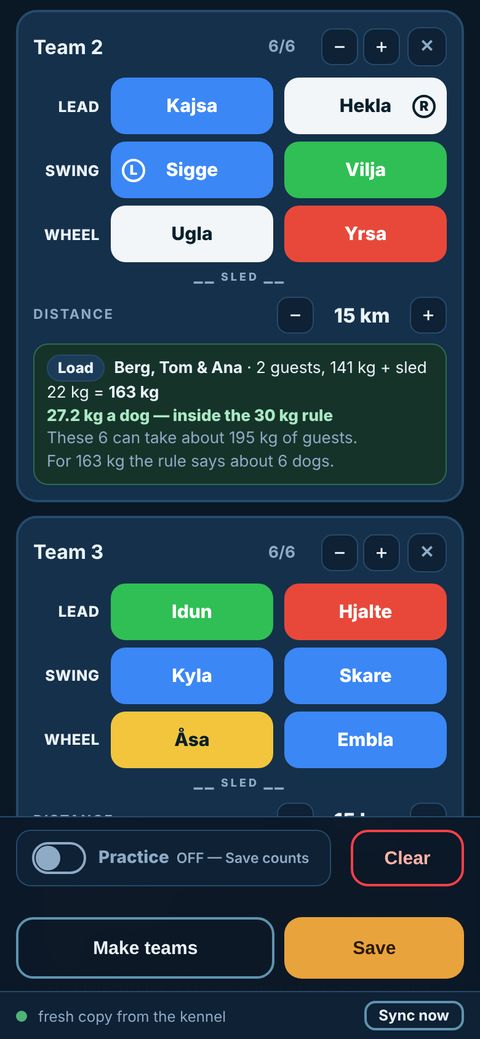
- Admin Tipp auf Leute, geh zu Gewichte und tipp auf An — Schlitten. Gib das Gewicht deines Schlittens und das eines Guides ein, dann Die zwei Gewichte speichern.
- Tipp auf Gäste. Nutzt dein Kennel Checkfront, stehen dort die Buchungen des Tages; tipp unter einer Buchung auf Kilos eingeben, um das Gewicht jedes Gastes zu schreiben oder zu korrigieren. Kein Checkfront? Tipp auf + Buchung von Hand hinzufügen.
- Tipp auf Heute auf die Zeile Last eines Gespanns. Wähl die Buchung (oder gib die Kilos ein), wähl Die Gäste fahren oder Der Guide fährt, prüf das Gewicht des Schlittens und tipp auf Das nehmen.
- Die Karte zeigt die Kilo pro Hund: grün bis 30, gelb bis 33, rot über 33. Sie sagt auch, was diese Hunde tragen können und wie viele Hunde die Regel vorschlägt.
- Das ist nur ein Rat. Nichts hält dich vom Speichern ab.
- Die Last wird mit dem gespeicherten Gespann behalten und erscheint im Verlauf.
- Eingetippte Kilos und Buchungen von Hand funktionieren ohne Netz.
Verlauf und GPS-Tracks
Schau zurück, was gelaufen ist, bewerte, wie es lief, und füge den GPS-Track eines Laufs hinzu.
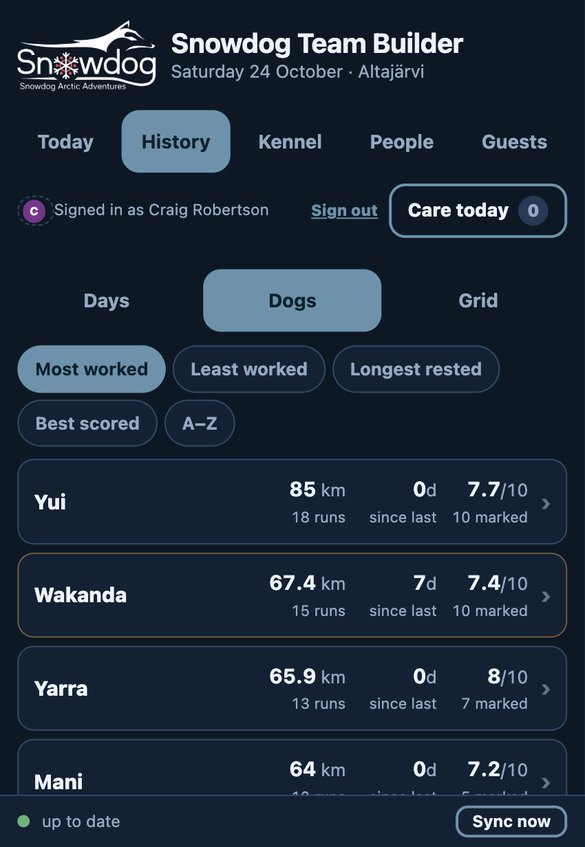
- Tipp auf Verlauf. Wähl Tage, Hunde oder Raster.
- Tage zeigt jeden gespeicherten Lauf, wer ihn gespeichert hat und wann. Tipp auf eine Zahl von 1 bis 10, um ein Gespann zu bewerten, schreib eine Zeile dazu und tipp auf Meine Notiz speichern.
- Tipp unter einem gespeicherten Gespann auf GPS-Track hinzufügen. Wähl die GPX-Datei von deiner Uhr oder Handy-App (das Zip, das Topo GPS speichert, geht auch). Keine Datei? Gib stattdessen km und Minuten ein.
- Sind mehrere Gespanne denselben Trail zusammen gelaufen? Unter Diesen Track auch geben an… stehen die anderen Gespanne aus derselben Speicherung, alle angehakt. Hak die ab, die anders gelaufen sind.
- Tipp auf Track übernehmen. Die km des Tracks werden die km jedes angehakten Gespanns, jeder Hund darin bekommt Distanz, Zeit, Geschwindigkeit und Anstieg, und die Strecke wird auf einer Karte gezeichnet.
- Hunde: km und Läufe jedes Hundes in dieser Saison, und Tage seit seinem letzten Lauf. Sortiere nach Am meisten gearbeitet, Am wenigsten gearbeitet oder Am längsten geruht.
- Raster: jeder Hund an der Seite, die letzten vierzehn Tage quer, km in jedem Feld.
- Auf Heute bearbeiten holt einen gespeicherten Lauf zurück auf Heute, um einen Hund zu korrigieren. Frühere Speicherungen eines Tages bleiben erhalten, mit Zurückholen.
Die Seite eines Hundes
Alles über einen Hund, bevor du ihn einhängst.
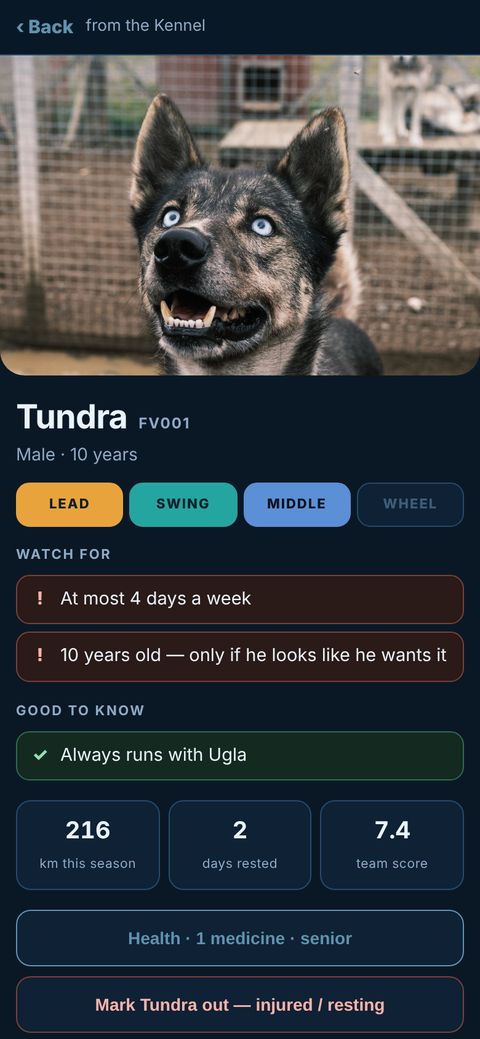
- So öffnest du sie: Tipp auf den Hund auf der Kennel-Karte, im Verlauf oder in Pflege heute. Auf Heute tipp auf den Hund und dann auf Über.
- Oben: Foto, Name, Geschlecht und Alter. LEITHUND, SWING, MITTE und WHEEL leuchten dort, wo der Hund laufen kann.
- Achte auf und Gut zu wissen: die Regeln und Gewohnheiten des Hundes in klaren Worten.
- Die Zahlen: km diese Saison, Ruhetage und seine Gespann-Note (die Durchschnittsnote von 10).
- Notiz schreiben über den Hund: wie es heute lief. Notizen kommen von selbst wieder, wenn jemand diesen Hund das nächste Mal in ein Gespann setzt.
- Weiter unten: Gesundheit, die Regeln des Hundes, seine Familie und Alles Weitere über den Hund (Chip, Pass, Zugkraft, Geschirr und mehr).
- Trekkhundregisteret: Hat der Hund seine Trekkhundregisteret-ID, zeigt seine Seite Im Trekkhundregisteret ansehen ↗. Die Familienseite zeigt es neben jedem Elternteil, das eine hat. Es ist nur ein Link: Er öffnet den Eintrag des Hundes auf dieser Seite. Um die ID hinzuzufügen, tipp auf Heute auf den Hund, dann auf Bearbeiten (die Schaltfläche trägt den Namen des Hundes), oder trag sie in die Volle Vorlage ein.
Das Foto des Hundes
Admin oder Bildet Gespanne Braucht Netz
- Öffne die Seite des Hundes und tipp auf Foto hinzufügen (oder Foto ändern). Mach ein Bild oder wähl eins vom Handy.
- Jedes JPG, HEIC oder PNG bis 20 MB. Die App schneidet es auf 3:2 und macht es klein, bevor sie es sendet.
- Das Foto erscheint auf der Seite des Hundes und auf der Anlagenkarte, auf jedem Handy nach dessen nächstem Sync. Foto entfernen nimmt es weg.
Gesundheit, Verletzungen und Ruhe
Führ die Gesundheitsakte jedes Hundes an einem Ort. Die App schreibt auf, was die Leute ihr sagen. Sie stellt nie Diagnosen.
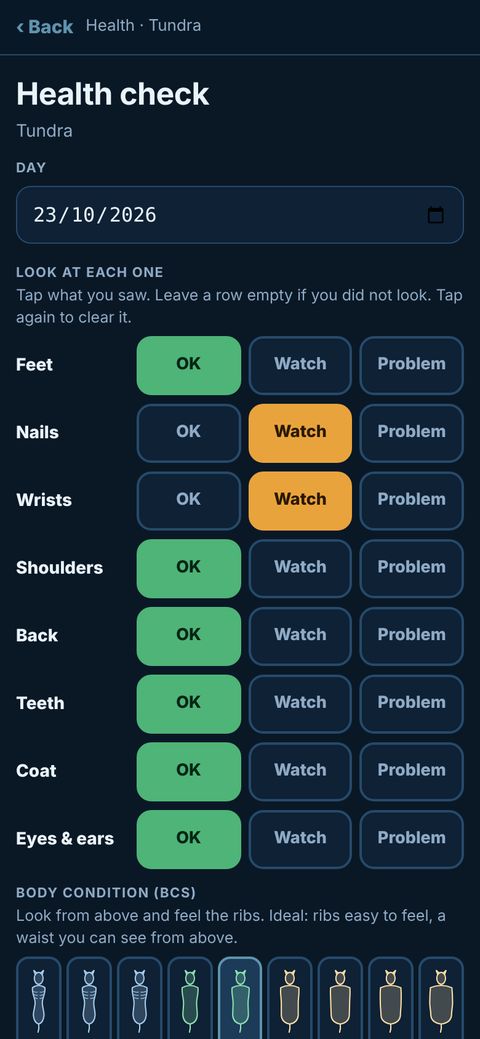
Gesundheitscheck
- Öffne die Seite des Hundes und tipp auf Gesundheit, dann auf Gesundheitscheck.
- Tipp für Pfoten, Krallen, Handgelenke, Schultern, Rücken, Zähne, Fell sowie Augen und Ohren auf OK, Beobachten oder Problem. Lass eine Zeile leer, wenn du nicht nachgesehen hast.
- Tipp unter Körperkondition (BCS) auf die Zeichnung, die dem Hund ähnelt. BCS ist eine Körperbewertung von 1 (sehr dünn) bis 9 (sehr schwer); 4 bis 5 ist ideal.
- Gib das Gewicht ein, wenn du es hast. Tipp auf Check speichern.
Medikamente, Impfungen, Tierarztbesuche, Papiere
- Medikamente: + Medikament hinzufügen mit wie viel, wie und wann, und wo es aufbewahrt wird. Die Dosen erscheinen dann in Pflege heute mit Gegeben und Überspringen.
- Impfung / Entwurmung und Tierarztbesuch halten die Termine fest, und die App erinnert dich, wenn der nächste fällig ist.
- Dokumente: Bewahre Tierarztberichte, Versicherungspapiere und Pässe beim Hund auf, als PDF oder Foto. Braucht Netz.
- Für den Tierarzt drucken erstellt eine Seite mit der ganzen Akte des Hundes.
Verletzt oder in Ruhe
- Tipp auf der Seite des Hundes auf … abmelden — verletzt / Ruhe (die Schaltfläche trägt den Namen des Hundes). Auf Heute: Tipp auf den Hund, dann auf Draußen — verletzt / Ruhe.
- Wähl, was es ist, und welche Seite, wenn es fragt. Der Tag, an dem der Hund zurück ist, wird für dich ausgefüllt; ändere ihn bei Bedarf.
- Tipp auf Sie abmelden (oder Ihn abmelden).
- Der Hund kommt aus jedem Gespann. Am Morgen, an dem er zurück sein soll, ist er von selbst wieder im Pool.
- Nur Admins und Leute mit Setzt Ruhe können das Rückkehrdatum ändern oder einen Hund früher zurückholen.
- Läufig: Tipp auf der Seite einer Hündin auf Läufig — 21 Tage ab heute. Gespanne bilden lässt sie bis dahin aus.
Kennelpflege
Die tägliche Tierschutzakte: Dosen, Runden und Zeit außerhalb des Zwingers. Alle können sie ausfüllen, und sie funktioniert ohne Netz.
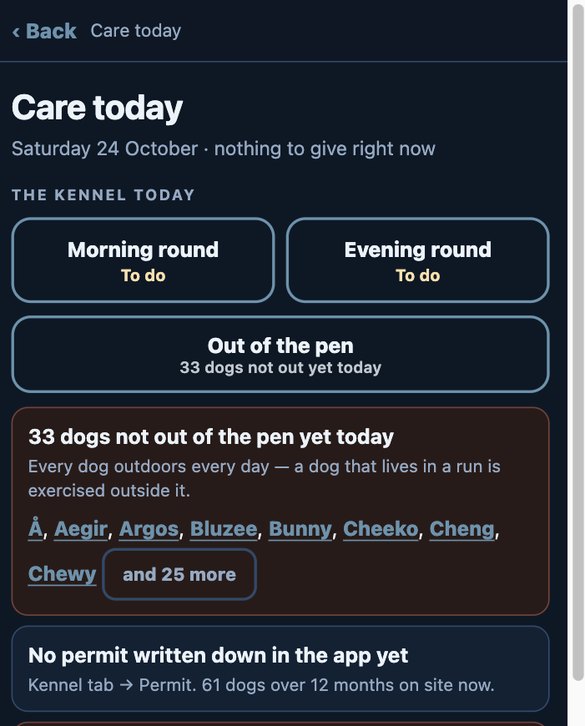
- Tipp oben, neben deinem Namen, auf Pflege heute. Die rote Zahl ist, wie viele Dosen jetzt fällig sind.
- Gib jede Dosis, dann tipp auf Gegeben. Überspringen nur mit Begründung.
- Tipp auf Morgenrunde (später Abendrunde). Schalte Alle Hunde gesehen, Wasser gegeben und Hundehütten trocken ein. Tipp auf Morgenrunde speichern.
- Tipp auf Aus dem Zwinger. Tipp auf jeden Hund, den du rausgeholt hast, wähl Spaziergang, Freilauf oder Spielwiese und wie lange, und speichere. Hunde, die in einem gespeicherten Gespann gelaufen sind, zählen von selbst.
- Lies die Liste darunter: Hunde noch nicht draußen, verpasste Runden, Frosttage mit zu wenig Wasser, zu kleine Zwinger, die Genehmigungszahl und nicht registrierte Chips.
- Freilauf: Kennel, dann Freilauf. Hak die Hunde an und tipp auf Jetzt raus. Es warnt, wenn zwei Hunde angehakt sind, die nie zusammen frei laufen dürfen, oder eine läufige Hündin mit Rüden. Speichere eine Gruppe, die du oft nutzt.
- Admin Einmalig: Kennel, dann Zwingergrößen. Tipp auf jede Box und gib ihre Größe ein. Ein Zwinger, der zu klein für die Hunde darin ist, bekommt eine rote Markierung. Dann Genehmigung: die Genehmigungsnummer und wie viele erwachsene Hunde sie erlaubt.
- Zwingergrößen und Genehmigung folgen den schwedischen Regeln. Die norwegischen und finnischen Regeln kommen.
Kontrollmappe
Alles, was ein Tierschutzkontrolleur sehen will, gedruckt aus deinen täglichen Aufzeichnungen. Admin
- Tipp auf Pflege heute und scroll ganz nach unten.
- Tipp auf Kontrollmappe — den ganzen Kennel drucken, dann auf Drucken. Druck sie aus oder speichere sie als PDF.
- Arbeite Vor einer Kontrolle zu beheben ab. Wenn dort Nichts offen steht, bist du bereit.
- Die Mappe enthält jeden Hund und Chip, Gesundheitschecks, Medikamente und Dosen, Tierarztbesuche, Bewegung und Zeit außerhalb des Zwingers, Runden, Zwinger, die Genehmigung und deine Ruheregeln.
- Geld steht nicht darin.
Personal und Futtervorrat
Wer heute Dienst hat, die tägliche Aufgabenliste und wie viele Tage Futter noch da sind. Leichtgewicht: keine Stunden, kein Lohn. Das ist ein Schalter.
- Admin Tipp auf Leute, geh zu Personal und schalte es ein.
- Tipp auf Kennel, dann auf Personal. Tipp auf einen Tag, dann auf + Jemanden einteilen (Admins und Bildet Gespanne). Wähl ein Login, oder gib einen Namen für einen Freiwilligen ohne Login ein. Füg die Aufgabe hinzu und tipp auf In den Dienstplan.
- Tipp unter den Aufgaben von heute auf Mit der üblichen Liste anfangen, oder auf Liste ändern, um deine eigene zu schreiben. Jeder hakt eine Aufgabe ab, wenn sie erledigt ist. Morgenrunde abzuhaken öffnet die Runde selbst.
- Füg unter Futtervorrat jedes Futter hinzu. Tipp einmal am Tag auf Heute verbraucht, auf Lieferung, wenn Futter kommt, und auf Gezählt, wenn du die Säcke zählst.
- Eine Zeile auf Heute zeigt, wer Dienst hat, wie viele Aufgaben erledigt sind und wie viele Tage das Futter reicht. Sie wird gelb, wenn das Futter knapp wird.
- Haken und Vorrat funktionieren ohne Netz.
Rennen
Wähl das Rennteam aus den Hunden, die bereit sind. Das ist ein Schalter, der Person für Person vergeben wird. Die Rennbildschirme sind auf Englisch.
- Admin Tipp auf Leute in der Zeile der Person auf Rennen: nein — tippen zum Erlauben.
- Tipp auf Kennel. Schalte oben Rennen ein und tipp auf Rennen ›.
- Tipp auf + Rennen hinzufügen: Name, Renntag, Klasse, Distanz, Hunde am Start, Mindestzahl im Ziel. Tipp auf Rennen anlegen.
- Tipp auf der Seite jedes Rennhundes auf Aufnehmen, um ihn in den Rennpool zu setzen. Füll seine Rennkarte aus (Bootie-Größe, Impfungen, Tierarztcheck, Leithund-Typ) und tipp auf Rennkarte speichern.
- Zurück auf Rennen tipp auf das Rennen. Du siehst, wer bereit ist: km in 7 und 28 Tagen, längster Lauf, Geschwindigkeit aus GPS. Bei zweifelhaften Hunden steht, warum.
- Tipp auf Aufstellung auf Heute bauen, prüf das Gespann und Speichern. Ein Streifen auf Heute zeigt, für welches Rennen die nächste Speicherung ist.
Leute und Rollen
Gib jedem Guide ein eigenes Login, wähl, was jeder darf, und schließ Logins, wenn Leute gehen. Admin Braucht Netz
- Tipp auf Leute und geh zu Jemanden hinzufügen.
- Gib den Namen ein, das Wort, das die Person zum Anmelden tippt, und ein Passwort für den Anfang (mindestens 8 Zeichen). Oder tipp auf Eins für mich machen: Die App macht ein leichtes Passwort aus drei Wörtern und zwei Zahlen und zeigt es groß, zum Vorlesen.
- Saisonkraft? Trag den letzten Tag ein. Das Login endet am Morgen danach von selbst.
- Hak Bildet Gespanne an, wenn die Person den Tag speichern und ändern darf. Lass es bei einem Freiwilligen aus; er sieht trotzdem alles.
- Tipp auf Hinzufügen. Sag der Person das Passwort mündlich oder auf Papier.
Was jede Person darf
- Alle sehen die gespeicherten Gespanne, die Seite jedes Hundes und die Anlage. Sie schreiben Notizen, machen Gesundheitschecks, tippen auf Gegeben, speichern Runden und tragen Zeit außerhalb des Zwingers ein.
- Bildet Gespanne: den Tag bilden, speichern und entsperren; Medikamente, Tierarztbesuche, Dokumente und Hundefotos hinzufügen.
- Setzt Ruhe: ändern, wann ein verletzter oder ruhender Hund zurück ist.
- Setzt Regeln: Regeln hinzufügen und ändern.
- Rennen: der Rennschalter, Rennpool und Rennkarten.
- Admin: alles, einschließlich Leute, Gäste, die Schalter, das Kennel-Logo, Alles exportieren und die Kontrollmappe.
Jeder Schalter sitzt in der Zeile der Person, mit Passwort, Letzter Tag, Sprache und Ausschalten. Ein ausgeschaltetes Login kann sich nicht anmelden, aber nichts, was die Person getan hat, wird gelöscht.
Ein Zeichen für jede Person
- Alle können sich ein Zeichen aussuchen (ein kleines Bild, etwa ein Tier oder eine Schneeflocke), das neben ihrem Namen erscheint: bei gespeicherten Gespannen, Notizen, im Dienstplan und bei den Runden.
- Tipp oben auf den Kreis neben Angemeldet als und wähl eins. Kein Zeichen — der Buchstabe zeigt stattdessen den ersten Buchstaben deines Namens.
- Admins können das Zeichen jeder Person setzen: Tipp auf Leute auf den Kreis vor dem Namen der Person.
Kennel-Logo
- Admin Tipp auf Leute, geh zu Kennel-Logo und tipp auf Logo hinzufügen. Ein PNG, JPG oder SVG bis 10 MB. Die App macht es quadratisch, ohne etwas abzuschneiden.
- Dein Logo erscheint auf dem Anmeldebildschirm, oben auf jeder Seite, auf dem Startbildschirm des Handys und auf den gedruckten Mappen. Ohne Logo zeigt die App die Initialen deines Kennels in einem Kreis.
- Später Logo ändern oder Logo entfernen. Braucht Netz.
Kein Netz
In der Hundeanlage gibt es oft kein Netz. Das ist in Ordnung.
- Jedes Handy hat seine eigene Kopie deines Kennels. Gespanne bilden, Speichern, Notizen, Gesundheitschecks, Dosen und Runden funktionieren alle offline.
- Was du tust, wartet auf dem Handy und wird von selbst gesendet, wenn es Netz gibt. Die Leiste unten sagt, wie viele Dinge warten; Jetzt synchronisieren versucht es sofort.
- Nur wenige Dinge brauchen Netz: die erste Anmeldung, Leute, Regeln, das Einrichten der Anlage, Dokumente, Fotos, das Logo, Uploads und Exporte.
Deine Daten
Die Aufzeichnungen deines Kennels gehören dir.
- Admin Lade jederzeit selbst alles herunter. Tipp auf Leute und geh zu Alles exportieren:
- Hundeliste: deine Hunde als Tabelle (.csv). Sie öffnet sich in Excel und lässt sich direkt wieder einspielen.
- Ganze Kennel-Datei: alles in einer Datei (.db): Hunde, Läufe, Gespanne, Regeln, Gesundheit und Leute. Passwörter bleiben draußen.
- Dokumente und Fotos: ein .zip mit jedem gespeicherten Dokument und dem Foto jedes Hundes.
- Meine Hunde herunterladen, unter Hunde aus einer Tabelle, gibt dieselbe Hundeliste.
- Hörst du auf, K9metrix zu nutzen, bekommst du eine Kopie von allem, ohne zu fragen.
- Jeder Kennel hat seine eigene private Datenbank. Kein anderer Kennel sieht deine Daten.
- Wie wir mit Daten umgehen, steht in der Datenschutzerklärung.
Fragen zur App: [email protected]