
Manuel
Comment utiliser K9metrix dans votre chenil, une tâche à la fois. Les boutons sont écrits en gras, exactement comme l'application les affiche. Les images viennent de chenils fictifs.
Premiers pas
Installez l'application sur votre téléphone et connectez-vous. Elle tourne dans le navigateur web du téléphone : il n'y a rien à télécharger sur une boutique d'applications.
iPhone
- Ouvrez l'adresse web de votre chenil dans Safari.
- Saisissez votre identifiant et votre mot de passe. Touchez Se connecter.
- Touchez le bouton Partager (le carré avec une flèche vers le haut), puis Sur l'écran d'accueil, puis Ajouter.
Android
- Ouvrez l'adresse web de votre chenil dans Chrome.
- Saisissez votre identifiant et votre mot de passe. Touchez Se connecter.
- Touchez ⋮ en haut à droite, puis Installer l'application (sur certains téléphones Ajouter à l'écran d'accueil).
- À partir de là, ouvrez K9metrix depuis son icône. Vous restez connecté, et tout fonctionne sans réseau.
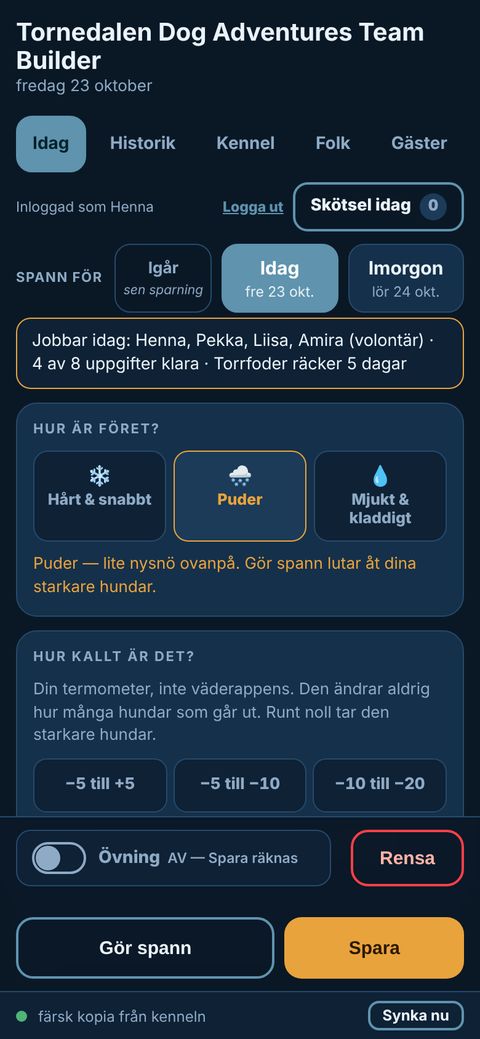
- Les onglets en haut sont Aujourd'hui, Historique, Chenil, Personnes et Clients. Personnes et Clients sont réservés aux admins.
- Langue : sur l'écran de connexion, touchez English, Svenska ou Norsk. Chaque personne garde sa propre langue. Quelques écrans, comme les documents à imprimer, les formulaires de santé et la course, sont encore en anglais.
- Mot de passe oublié ? Demandez à votre admin. Personne ne peut changer le sien.
Entrer vos chiens
Importez les chiens que vous tenez déjà dans un tableur, ou ajoutez-les un par un. Admin Réseau requis
Depuis un tableur
- Touchez Personnes, puis allez à Chiens depuis un tableur.
- Touchez Modèle rapide ou Modèle complet, ou utilisez la feuille que vous avez déjà. Seule une colonne de noms est obligatoire.
- Modèle rapide, 8 colonnes : Nom, Sexe, Date de naissance, Tête, Équipe, Barre, Traction et Notes.
- Modèle complet, 22 colonnes : celles du modèle rapide plus Statut, Mère, Père, Bloc, Enclos, Puce, Passeport, Assureur, Numéro d'assurance, Clinique vétérinaire, Plan alimentaire, Habitudes alimentaires, Allergies et ID Trekkhundregisteret.
- Touchez Importer un tableur et choisissez le fichier (.xlsx ou .csv).
- Si un nom de colonne est inconnu de l'application, elle demande Quelle colonne est quoi ? Indiquez ce que chacune contient, ou Ignorer cette colonne, puis touchez Revérifier.
- Lisez l'aperçu : combien de chiens sont nouveaux, combien seront mis à jour, et toute ligne qu'elle n'a pas pu lire, avec son numéro de ligne.
- Touchez Les ajouter.
- Les noms de colonnes en suédois, norvégien et finnois fonctionnent aussi (Namn, Navn, Nimi).
- Importer deux fois le même fichier ne change rien. Une cellule vide n'efface jamais ce que l'application a déjà, et aucun chien n'est jamais supprimé.
- Vous utilisez MushingPlan ? Importez son export de chiens tel quel. La race et le numéro d'enregistrement vont à la fin des Notes. Ce fichier n'a pas de colonne Tête, Équipe ou Barre : cochez donc les positions de chaque nouveau chien avant que Composer les attelages s'en serve.
- Si une note du fichier nomme deux chiens ensemble, l'aperçu le signale. Après l'import, l'application demande En faire une règle ? (voir Règles).
- Les règles entre deux chiens peuvent entrer de la même façon : touchez Télécharger le modèle de règles de paires (aussi un fichier Excel avec listes déroulantes, ou règles de paires en CSV), remplissez-le, choisissez Règles de paires et importez-le. Entrez d'abord les chiens.
Un par un
- Sur Aujourd'hui, touchez + Ajouter un chien dans la liste des chiens.
- Saisissez le nom, choisissez le sexe et où le chien peut courir (tête, équipe, barre), et indiquez s'il s'agit d'un chiot. Si le chien est inscrit au Trekkhundregisteret, saisissez son numéro dans ID Trekkhundregisteret. Touchez Enregistrer.
Dessiner votre cour
Dessinez la cour de vos chiens pour que tout le monde voie qui dort où. Admin Réseau requis
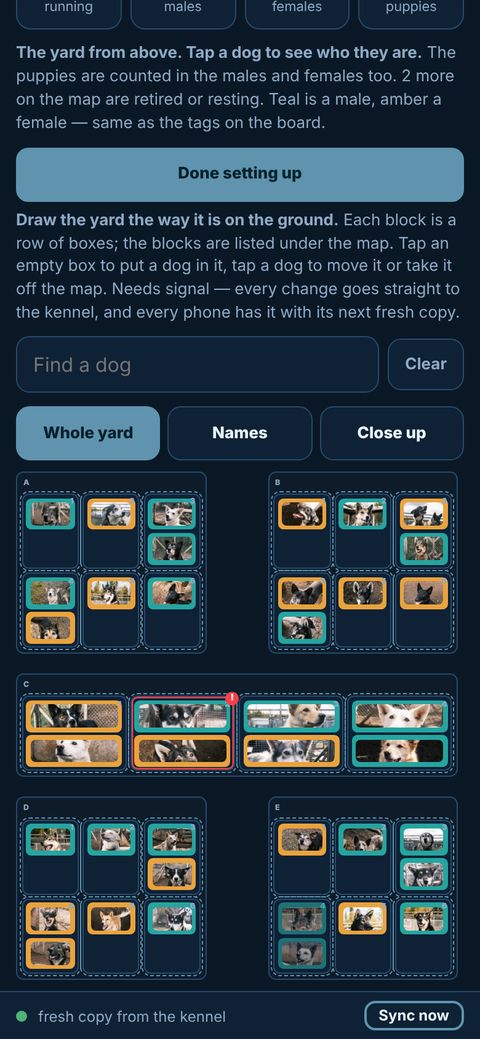
- Touchez Chenil, puis Configurer mon chenil.
- Touchez Ajouter un bloc. Donnez-lui un nom, le nombre de cases en largeur et en profondeur, la rangée de la cour où il se trouve, et Gauche, Milieu, Droite ou Toute la largeur. Le plan se dessine pendant que vous saisissez.
- Touchez une case vide. L'application demande Qui dort ici ? Choisissez le chien. Plusieurs chiens peuvent partager une case.
- Touchez un chien sur le plan pour le déplacer, le retirer du plan ou ouvrir sa page. Les chiens qui n'ont pas encore de case sont listés sous le plan avec Placer.
- Touchez Configuration terminée.
- Si votre tableur contenait un bloc et une case pour chaque chien, les blocs sont dessinés pour vous. Il ne vous reste qu'à les ranger.
- Tout le monde peut ouvrir Chenil, saisir un nom dans Trouver un chien, et passer de Toute la cour à Noms ou Gros plan. Le bleu sarcelle est un mâle, l'ambre une femelle. Touchez n'importe quel chien pour ouvrir sa page.
Règles
Dites à l'application quels chiens doivent être tenus à l'écart ou courir ensemble, et ce qui est particulier chez un chien. Admin ou Définit les règles Réseau requis
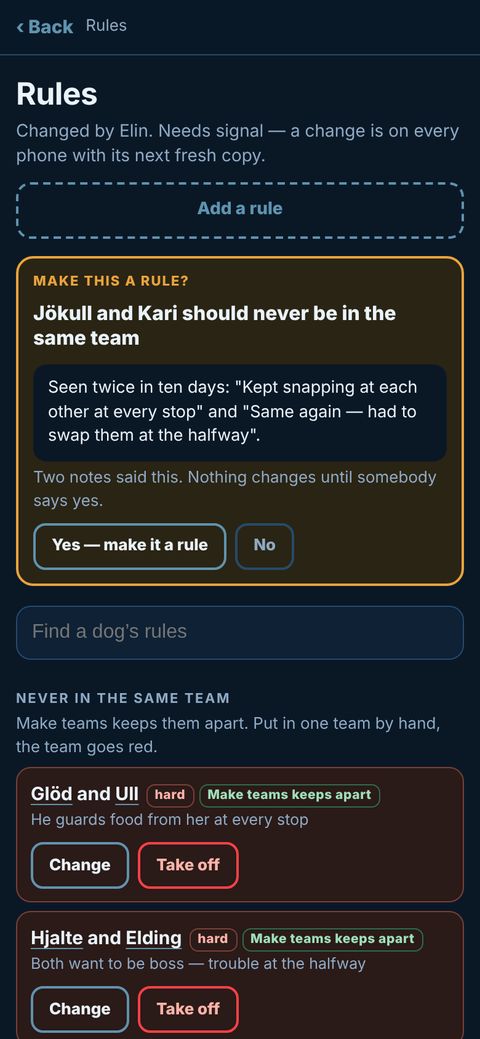
- Touchez Chenil, puis Règles. (Les admins peuvent aussi passer par Personnes, puis Ouvrir la page Règles.)
- Touchez Ajouter une règle. Choisissez le premier chien, la règle, puis le second chien.
- Choisissez stricte (jamais) ou souple (éviter si possible), et écrivez pourquoi.
- Touchez Enregistrer la règle. Utilisez Modifier ou Retirer plus tard.
Composer les attelages respecte les cinq règles de paires
- Jamais dans le même attelage : Composer les attelages les sépare toujours.
- Jamais côte à côte : stricte, jamais côte à côte. Souple, évité dès qu'un autre chien peut prendre la place.
- Jamais derrière : le chien B ne court jamais dans une rangée plus en arrière que le chien A. Côte à côte ne compte pas comme derrière.
- Toujours ensemble : Composer les attelages les met côte à côte chaque fois que c'est possible.
- Bons ensemble : un coup de pouce. Quand deux chiens conviennent aussi bien à une place, il met la bonne paire côte à côte. Jamais une contrainte.
- Placez à la main une paire qui enfreint une règle stricte, et l'attelage passe au rouge. Si les deux chiens d'une paire « toujours ensemble » sont dans la ligne mais séparés, il vous prévient aussi.
- Jamais lâchés ensemble ne concerne pas les attelages. C'est pour En liberté (voir Soins du chenil).
Règles pour un seul chien
- Ouvrez la page du chien et touchez Ajouter ou modifier une règle pour le chien : court seul, pas de mâle à côté, pas de femelle à côté, position préférée, pas dans le premier attelage, nombre de jours par semaine au maximum, tête seulement. Gauche seulement et Droite seulement se règlent là aussi.
- Composer les attelages respecte aussi ces règles. Seules les règles souples Court seul et Tête seulement sont uniquement affichées sur la page du chien.
En faire une règle ?
- Quand deux notes disent que les deux mêmes chiens ne se sont pas entendus, l'application pose la question. Une seule note sur le chien lui-même suffit, par exemple venue de votre tableur. Elle cite les notes.
- Touchez Oui — en faire une règle ou Non. Rien ne change tant que quelqu'un n'a pas dit oui, et elle ne pose jamais la question pour une paire qui a déjà une règle.
Composer les attelages du jour
Composez les attelages d'une sortie, modifiez-les, et enregistrez-les pour que chaque téléphone les ait. Admin ou Compose les attelages
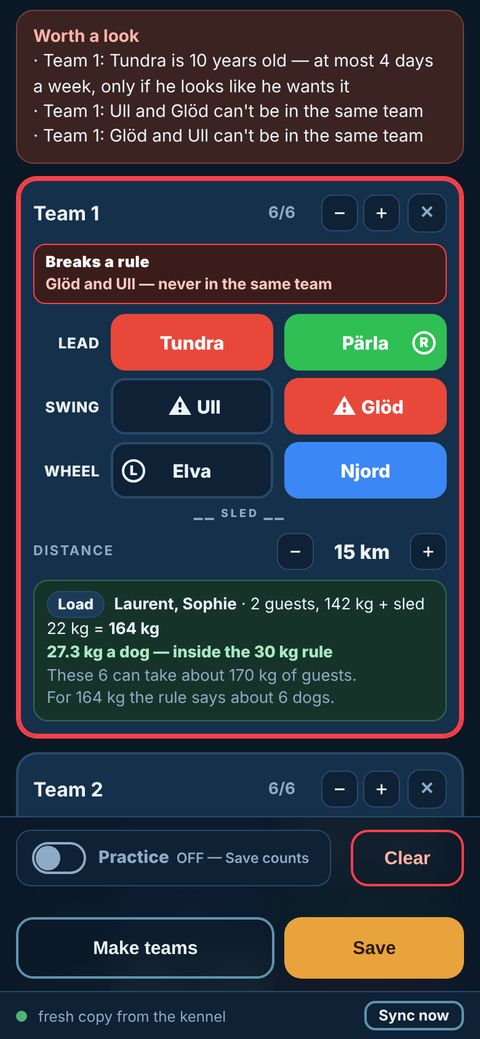
- Touchez Aujourd'hui. Sous Attelages pour, choisissez Hier, Aujourd'hui ou Demain. Après 19 h, l'écran s'ouvre sur Demain.
- Sur chaque carte d'attelage, utilisez − et + pour le nombre de chiens, et réglez la vraie Distance. Touchez + Ajouter un attelage pour plus d'attelages.
- Touchez Composer les attelages. Il remplit chaque place : les chiens les plus reposés d'abord, les chiens de tête en tête, les chiens de barre à la barre, et les chiens absents laissés de côté. Il respecte toutes vos règles : les cinq règles de paires (jamais dans le même attelage, jamais côte à côte, jamais derrière, toujours ensemble, bons ensemble) et les règles par chien.
- Modifiez ce que vous voulez. Touchez un chien pour l'échanger (les meilleurs choix sont en haut). Ou maintenez un chien un instant et glissez-le sur une autre place.
- Lisez À vérifier. L'application prévient, elle ne vous bloque jamais. Un attelage qui enfreint une règle stricte passe au rouge ; vous pouvez tout de même enregistrer avec Enregistrer quand même, et l'application note qui l'a fait.
- Touchez Enregistrer. Les attelages partent sur chaque téléphone, chaque chien reçoit ses kilomètres, et la journée se verrouille. Touchez 🔒 Verrouillé pour la modifier à nouveau.
- Vous repartez aujourd'hui ? Enregistrer demande Enregistrer comme quelle sortie ? Choisissez Une autre sortie.
- Simulation activée : les attelages sont conservés, mais aucun chien ne reçoit de kilomètres. Pratique pour former un nouveau guide.
- Deux téléphones : si quelqu'un enregistre sur un autre téléphone pendant que vous composez, votre écran n'est pas touché. Une ligne indique qui a enregistré, avec Voir.
- ✕ sur une carte d'attelage : sur un attelage vide, il supprime l'attelage. Sur un attelage avec des chiens, il le vide, après confirmation. Le dernier attelage reste toujours.
- Vider vide tous les attelages. Il demande d'abord confirmation.
Piste et froid
Dites à Composer les attelages comment sont la piste et le froid, pour qu'il choisisse les bons chiens.
- Comment est la piste ? Touchez Dure et rapide, Poudreuse (penche vers vos chiens les plus forts) ou Molle et collante (va chercher vos plus forts).
- Quelle température ? Touchez la tranche que montre votre propre thermomètre, de −5 à +5 jusqu'à −30 et moins. Touchez-la à nouveau pour la retirer.
- Ces réglages changent quels chiens sont choisis, jamais combien. Autour de zéro, la neige est considérée comme molle et collante.
Poids des clients et charge
Voyez ce que chaque traîneau tire, en kilos par chien, quand vous sortez des clients. C'est une option : laissez-la désactivée pour la saison du quad.
- Admin Touchez Personnes, allez à Poids et touchez Activé — traîneaux. Saisissez le poids de votre traîneau et le poids d'un guide, puis Enregistrer les deux poids.
- Touchez Clients. Si votre chenil utilise Checkfront, les réservations du jour y sont listées ; touchez Saisir les kilos sous une réservation pour écrire ou corriger le poids de chaque client. Pas de Checkfront ? Touchez + Ajouter une réservation à la main.
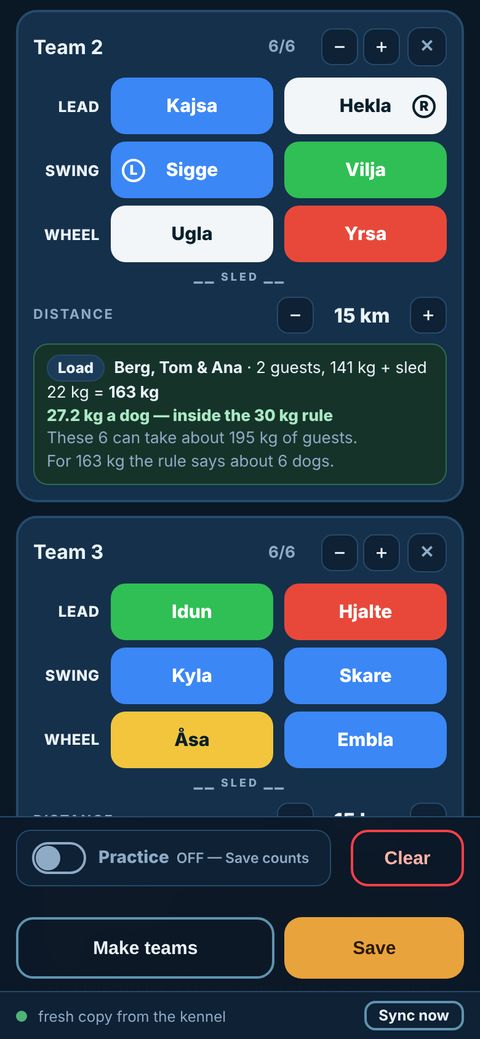
- Sur Aujourd'hui, touchez la ligne Charge d'un attelage. Choisissez la réservation (ou saisissez les kilos), choisissez Les clients conduisent ou Le guide conduit, vérifiez le poids du traîneau, et touchez Utiliser.
- La carte affiche les kilos par chien : vert jusqu'à 30, ambre jusqu'à 33, rouge au-delà de 33. Elle indique aussi ce que ces chiens peuvent tirer et combien de chiens la règle suggère.
- Ce n'est qu'un conseil. Rien ne vous empêche d'enregistrer.
- La charge est conservée avec l'attelage enregistré et apparaît dans l'Historique.
- Les kilos saisis et les réservations à la main fonctionnent sans réseau.
Historique et traces GPS
Regardez ce qui a couru, notez comment ça s'est passé, et ajoutez la trace GPS d'une sortie.
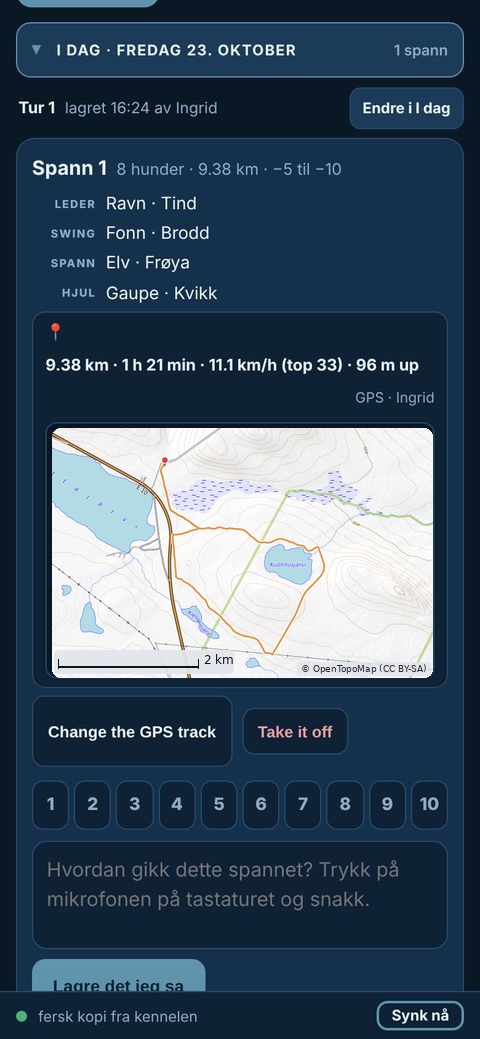
- Touchez Historique. Choisissez Jours, Chiens ou Grille.
- Jours montre chaque sortie enregistrée, qui l'a enregistrée et quand. Touchez une note de 1 à 10 pour évaluer un attelage, écrivez une ligne à son sujet, et touchez Enregistrer mon commentaire.
- Sous un attelage enregistré, touchez Ajouter la trace GPS. Choisissez le fichier GPX de votre montre ou de votre application de téléphone (le zip que Topo GPS enregistre convient). Pas de fichier ? Saisissez plutôt les km et les minutes.
- Plusieurs attelages ont fait la même piste ensemble ? Sous Attribuer aussi cette trace à…, les autres attelages du même enregistrement sont listés, tous cochés. Décochez ceux qui ont pris un autre chemin.
- Touchez Utiliser la trace. Les km de la trace deviennent les km de chaque attelage coché, chaque chien de ces attelages reçoit la distance, le temps, la vitesse et le dénivelé, et le parcours est dessiné sur une carte.
- Chiens : les km et les sorties de chaque chien cette saison, et les jours depuis sa dernière sortie. Triez par Plus sollicités, Moins sollicités ou Plus longtemps au repos.
- Grille : chaque chien sur le côté, les quatorze derniers jours en travers, les km dans chaque case.
- Modifier sur Aujourd'hui remet une sortie enregistrée sur Aujourd'hui pour corriger un chien. Les enregistrements précédents d'une journée sont conservés, avec Restaurer.
La page d'un chien
Tout sur un chien, avant de le détacher.
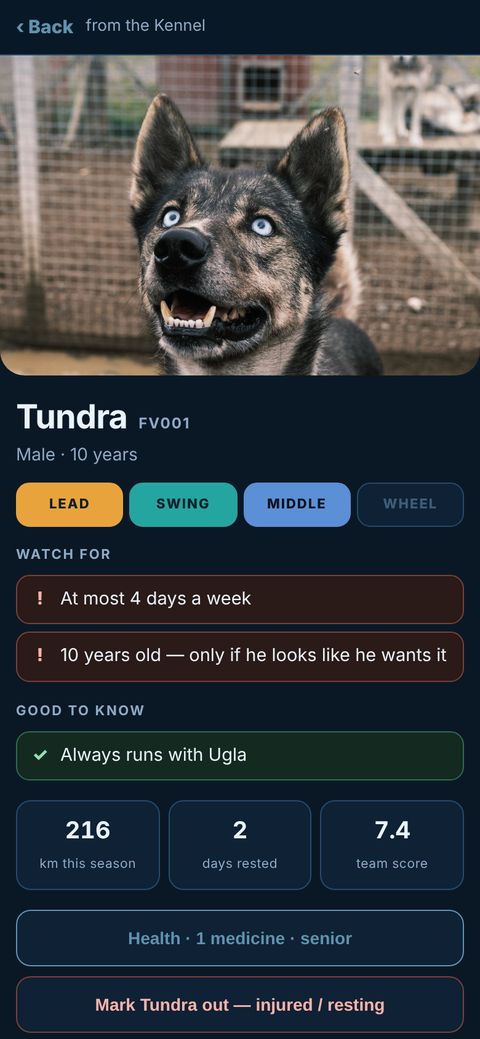
- Pour l'ouvrir : touchez le chien sur le plan du Chenil, dans l'Historique ou sur Soins du jour. Sur Aujourd'hui, touchez le chien puis À propos.
- En haut : la photo, le nom, le sexe et l'âge. TÊTE, SWING, MILIEU et BARRE s'allument là où le chien peut courir.
- À surveiller et Bon à savoir : les règles et les habitudes du chien, en mots simples.
- Les chiffres : km cette saison, jours de repos, et sa note d'attelage (la moyenne des notes sur 10).
- Noter quelque chose sur le chien : comment ça s'est passé aujourd'hui. Les notes reviennent d'elles-mêmes la prochaine fois que quelqu'un met ce chien dans un attelage.
- Plus bas : Santé, les règles du chien, sa famille, et Tout le reste sur le chien (puce, passeport, traction, harnais et plus).
- Trekkhundregisteret : si le chien a son ID Trekkhundregisteret, sa page affiche Voir sur Trekkhundregisteret ↗. La page famille l'affiche à côté de chaque parent qui en a un. C'est un simple lien : il ouvre la fiche du chien sur ce site. Pour ajouter l'ID, touchez le chien sur Aujourd'hui, puis Modifier (le bouton porte le nom du chien), ou mettez-le dans le Modèle complet.
La photo du chien
Admin ou Compose les attelages Réseau requis
- Ouvrez la page du chien et touchez Ajouter une photo (ou Changer la photo). Prenez une photo ou choisissez-en une sur le téléphone.
- N'importe quel JPG, HEIC ou PNG jusqu'à 20 Mo. L'application la recadre en 3:2 et la réduit avant l'envoi.
- La photo apparaît sur la page du chien et sur le plan de la cour, sur chaque téléphone après sa prochaine synchronisation. Retirer la photo l'enlève.
Santé, blessures et repos
Gardez le dossier de santé de chaque chien au même endroit. L'application note ce que les gens lui disent. Elle ne pose jamais de diagnostic.
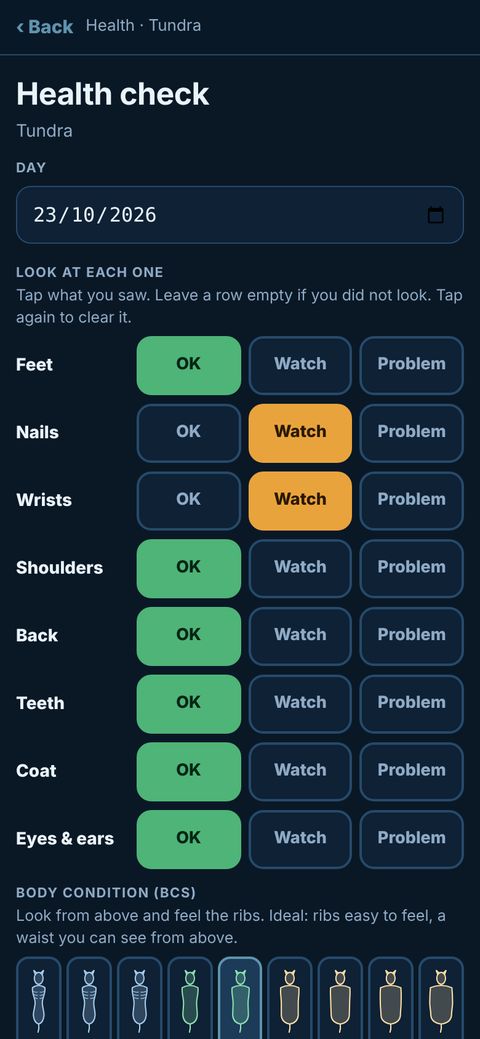
Bilan de santé
- Ouvrez la page du chien et touchez Santé, puis Bilan de santé.
- Pour les pieds, les griffes, les poignets, les épaules, le dos, les dents, le pelage, et les yeux et oreilles, touchez OK, À surveiller ou Problème. Laissez une ligne vide si vous n'avez pas regardé.
- Sous État corporel (BCS), touchez le dessin qui ressemble au chien. Le BCS est une note d'état corporel de 1 (très maigre) à 9 (très lourd) ; 4 à 5 est l'idéal.
- Saisissez le poids si vous l'avez. Touchez Enregistrer le bilan.
Médicaments, vaccins, visites vétérinaires, documents
- Médicaments : + Ajouter un médicament avec la dose, la façon de le donner, le moment, et l'endroit où il est rangé. Les doses apparaissent ensuite sur Soins du jour avec Donné et Passer.
- Vaccin / vermifuge et Visite vétérinaire gardent les dates, et l'application vous rappelle quand la prochaine est due.
- Documents : gardez les rapports vétérinaires, les papiers d'assurance et les passeports avec le chien, en PDF ou en photo. Réseau requis.
- Imprimer pour le vétérinaire fait une page avec tout le dossier du chien.
Absent, blessé ou au repos
- Sur la page du chien, touchez Déclarer … absent — blessé / repos (le bouton porte le nom du chien). Sur Aujourd'hui : touchez le chien, puis Absent — blessé / repos.
- Choisissez de quoi il s'agit, et de quel côté si on vous le demande. Le jour du retour du chien est rempli pour vous ; changez-le au besoin.
- Touchez Déclarer la chienne absente (ou Déclarer le chien absent).
- Le chien sort de tous les attelages. Le matin de son retour prévu, il revient de lui-même dans le groupe disponible.
- Seuls les admins, et les personnes avec Gère le repos, peuvent changer la date de retour ou remettre un chien plus tôt.
- En chaleur : sur la page d'une femelle, touchez En chaleur — 21 jours à partir d'aujourd'hui. Composer les attelages la laisse de côté jusque-là.
Soins du chenil
Le registre quotidien de bien-être : doses, tournées et temps hors de l'enclos. Tout le monde peut le remplir, et il fonctionne sans réseau.
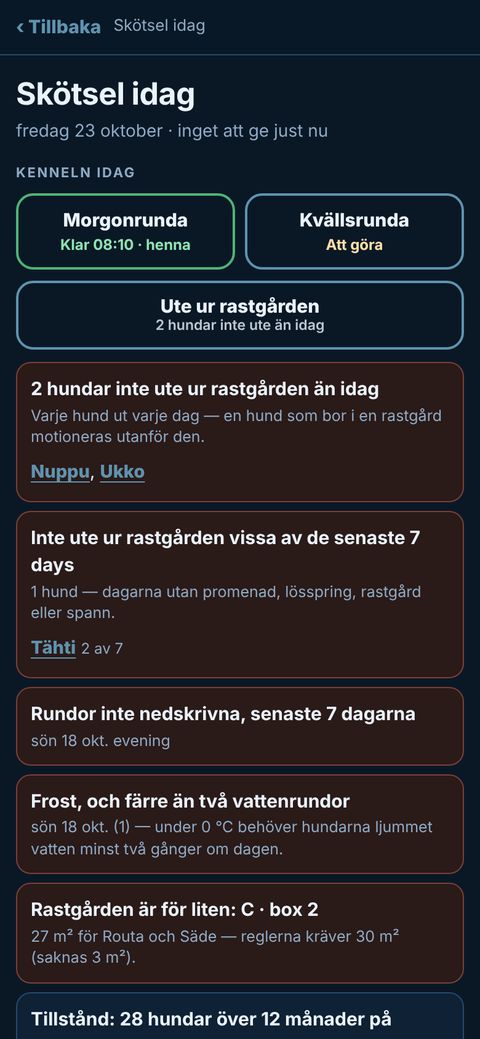
- Touchez Soins du jour en haut, à côté de votre nom. Le chiffre rouge indique combien de doses sont dues maintenant.
- Donnez chaque dose, puis touchez Donné. Passer seulement avec une raison.
- Touchez Tournée du matin (plus tard Tournée du soir). Activez Tous les chiens vus, Eau donnée et Niches sèches. Touchez Enregistrer la tournée du matin.
- Touchez Hors de l'enclos. Touchez chaque chien que vous avez sorti, choisissez Promenade, En liberté ou Parc de jeu et la durée, puis enregistrez. Les chiens qui ont couru dans un attelage enregistré sont comptés d'eux-mêmes.
- Lisez la liste en dessous : chiens pas encore sortis, tournées manquées, jours de gel avec trop peu d'eau, enclos trop petits, le compte du permis, et les puces non enregistrées.
- En liberté : Chenil, puis En liberté. Cochez les chiens et touchez Dehors maintenant. L'application prévient si deux chiens à ne jamais lâcher ensemble sont cochés, ou une femelle en chaleur avec des mâles. Enregistrez un groupe que vous utilisez souvent.
- Admin Une seule fois : Chenil, puis Taille des enclos. Touchez chaque case et saisissez sa taille. Un enclos trop petit pour les chiens qu'il abrite reçoit une marque rouge. Puis Permis : le numéro du permis et le nombre de chiens adultes qu'il autorise.
- Les tailles d'enclos et le permis suivent la réglementation suédoise. Celles de la Norvège et de la Finlande arrivent.
Dossier d'inspection
Tout ce qu'un inspecteur du bien-être animal demande à voir, imprimé à partir de vos registres quotidiens. Admin
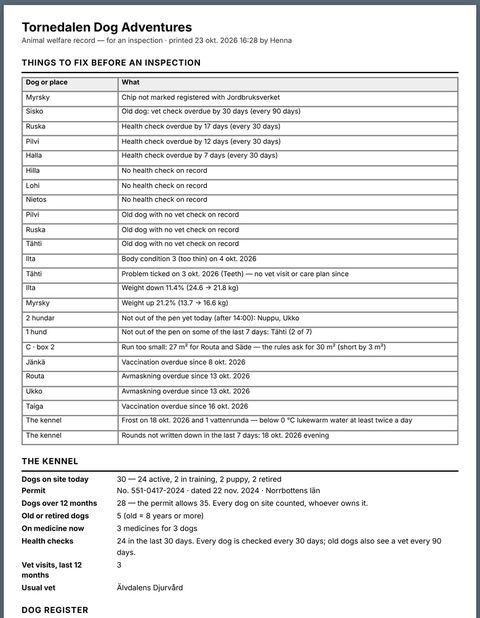
- Touchez Soins du jour et faites défiler jusqu'en bas.
- Touchez Dossier d'inspection — imprimer tout le chenil, puis Imprimer. Imprimez-le, ou enregistrez-le en PDF.
- Parcourez À corriger avant une inspection. Quand il affiche Rien en attente, vous êtes prêt.
- Le dossier contient chaque chien et sa puce, les bilans de santé, les médicaments et les doses, les visites vétérinaires, l'exercice et le temps hors de l'enclos, les tournées, les enclos, le permis et vos règles de repos.
- Il n'y a rien sur l'argent dedans.
Personnel et stock de nourriture
Qui est de service aujourd'hui, la liste des tâches du jour, et combien de jours de nourriture il reste. Léger : pas d'heures, pas de paie. C'est une option.
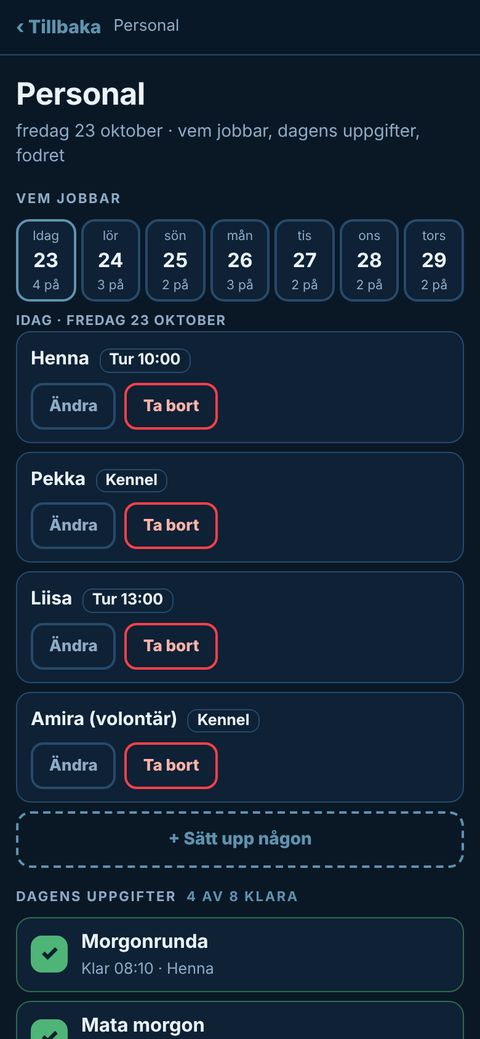
- Admin Touchez Personnes, allez à Personnel et activez l'option.
- Touchez Chenil, puis Personnel. Touchez un jour, puis + Mettre quelqu'un de service (admins et Compose les attelages). Choisissez un identifiant, ou saisissez un nom pour un bénévole qui n'en a pas. Ajoutez son poste et touchez Ajouter au planning.
- Sous les tâches du jour, touchez Partir de la liste habituelle, ou Modifier la liste pour écrire la vôtre. N'importe qui coche une tâche quand elle est faite. Cocher Tournée du matin ouvre la tournée elle-même.
- Sous le stock de nourriture, ajoutez chaque aliment. Touchez Utilisé aujourd'hui une fois par jour, Livraison quand la nourriture arrive, et Compté quand vous comptez les sacs.
- Une ligne sur Aujourd'hui indique qui est de service, combien de tâches sont faites, et pour combien de jours il reste de nourriture. Elle passe à l'ambre quand la nourriture baisse.
- Les coches et le stock fonctionnent sans réseau.
Course
Choisissez l'attelage de course parmi les chiens qui sont prêts. C'est une option, accordée personne par personne. Les écrans de course sont en anglais.
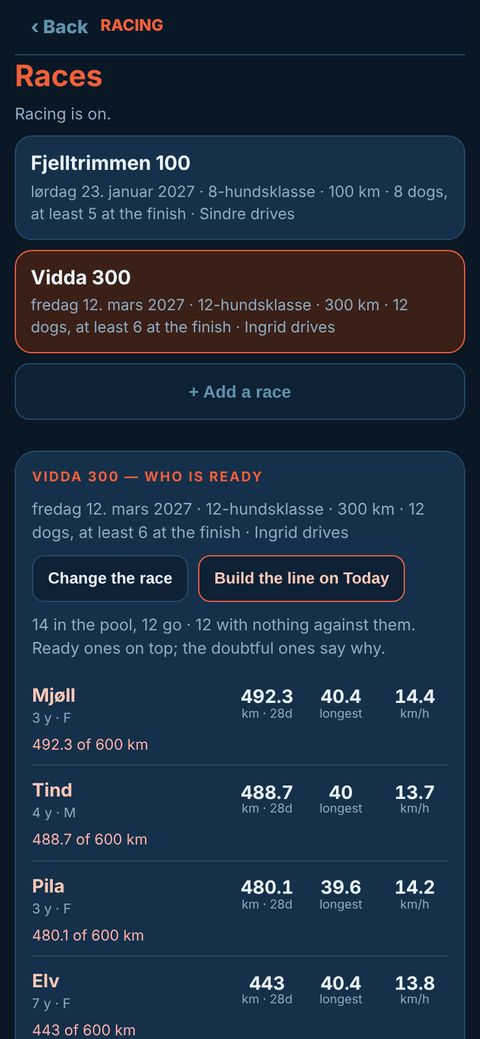
- Admin Sur Personnes, sur la ligne de la personne, touchez Courses : non — toucher pour autoriser.
- Touchez Chenil. En haut, activez Course et touchez Courses ›.
- Touchez + Ajouter une course : nom, jour de la course, catégorie, distance, chiens au départ, minimum à l'arrivée. Touchez Ajouter la course.
- Sur la page de chaque chien de course, touchez Inscrire pour l'ajouter au groupe de course. Remplissez sa fiche de course (taille de bottines, vaccins, contrôle vétérinaire, type de chien de tête) et touchez Enregistrer la fiche de course.
- De retour sur Courses, touchez la course. Vous voyez qui est prêt : km sur 7 et 28 jours, plus longue sortie, vitesse d'après le GPS. Les chiens douteux disent pourquoi.
- Touchez Composer la ligne sur Aujourd'hui, vérifiez l'attelage, et Enregistrer. Une bande sur Aujourd'hui indique pour quelle course est le prochain enregistrement.
Personnes et rôles
Donnez à chaque guide son propre identifiant, choisissez ce que chacun peut faire, et fermez les comptes quand les gens partent. Admin Réseau requis
- Touchez Personnes et allez à Ajouter quelqu'un.
- Saisissez son nom, le mot qu'il tape pour se connecter, et un mot de passe de départ (au moins 8 caractères). Ou touchez En générer un pour moi : l'application crée un mot de passe facile de trois mots et deux chiffres et l'affiche en grand, à lire à voix haute.
- Personnel saisonnier ? Remplissez son dernier jour. Son compte s'arrête de lui-même le lendemain matin.
- Cochez Compose les attelages si la personne peut enregistrer et modifier la journée. Laissez décoché pour un bénévole ; il voit quand même tout.
- Touchez Ajouter. Donnez le mot de passe à voix haute ou sur papier.
Ce que chaque personne peut faire
- Tout le monde voit les attelages enregistrés, la page de chaque chien et la cour. Chacun écrit des notes, fait des bilans de santé, touche Donné, enregistre les tournées et note le temps hors de l'enclos.
- Compose les attelages : composer, enregistrer et déverrouiller la journée ; ajouter médicaments, visites vétérinaires, documents et photos de chiens.
- Gère le repos : changer la date de retour d'un chien blessé ou au repos.
- Définit les règles : ajouter et modifier des règles.
- Courses : l'option course, le groupe de course et les fiches de course.
- Admin : tout, y compris Personnes, Clients, les options, le logo du chenil, Tout exporter et le dossier d'inspection.
Chaque option se trouve sur la ligne de la personne, avec Mot de passe, Dernier jour, Langue et Désactiver. Un compte désactivé ne peut plus se connecter, mais rien de ce que la personne a fait n'est supprimé.
Un signe pour chaque personne
- Tout le monde peut choisir un signe (une petite image, comme un animal ou un flocon) qui apparaît à côté de son nom : sur les attelages enregistrés, les notes, le planning et les tournées.
- Touchez le cercle à côté de Connecté en tant que en haut et choisissez-en un. Pas de signe — la lettre affiche plutôt la première lettre de votre nom.
- Les admins peuvent choisir le signe de n'importe qui : touchez le cercle devant le nom de la personne sur Personnes.
Logo du chenil
- Admin Touchez Personnes, allez à Logo du chenil et touchez Ajouter un logo. Un PNG, JPG ou SVG jusqu'à 10 Mo. L'application le rend carré sans rien couper.
- Votre logo apparaît sur l'écran de connexion, en haut de chaque page, sur l'écran d'accueil du téléphone et sur les documents imprimés. Sans logo, l'application affiche les initiales de votre chenil dans un cercle.
- Changer le logo ou Retirer le logo plus tard. Réseau requis.
Sans réseau
La cour des chiens n'a souvent pas de réseau. Ce n'est pas un problème.
- Chaque téléphone garde sa propre copie de votre chenil. Composer les attelages, enregistrer, les notes, les bilans de santé, les doses et les tournées fonctionnent tous hors ligne.
- Ce que vous faites attend sur le téléphone et part de lui-même dès qu'il y a du réseau. La barre en bas indique combien de choses attendent ; Synchroniser maintenant essaie tout de suite.
- Seules quelques choses ont besoin du réseau : la première connexion, Personnes, les règles, la configuration de la cour, les documents, les photos, le logo, les imports et les exports.
Vos données
Les registres de votre chenil vous appartiennent.
- Admin Téléchargez tout vous-même, à tout moment. Touchez Personnes et allez à Tout exporter :
- Liste des chiens : vos chiens en tableur (.csv). Il s'ouvre dans Excel et se réimporte tel quel.
- Fichier complet du chenil : tout dans un seul fichier (.db) : chiens, sorties, attelages, règles, santé et personnes. Les mots de passe n'y sont pas.
- Documents et photos : un seul .zip avec chaque document stocké et la photo de chaque chien.
- Télécharger mes chiens, sous Chiens depuis un tableur, donne la même liste des chiens.
- Si vous arrêtez d'utiliser K9metrix, vous recevez une copie de tout sans avoir à la demander.
- Chaque chenil a sa propre base de données privée. Aucun autre chenil ne voit vos données.
- Lisez comment nous traitons les données dans la politique de confidentialité (en anglais).
Questions sur l'application : [email protected]